OpenSCAD online — .scad-Dateien im Browser ansehen und bearbeiten
Fügen Sie Code ein oder ziehen Sie eine .scad-Datei oder einen ganzen Projektordner hinein: Das echte OpenSCAD läuft in Ihrem Browser und rendert das Modell eine halbe Sekunde nach der letzten Eingabe. color(), der %-Hintergrund und die #-Hervorhebung sehen aus wie in der Vorschau (F5) der Desktop-Version. Ohne Installation, ohne Anmeldung, und nichts wird hochgeladen.
Kein nachgebauter Interpreter, sondern OpenSCAD selbst (ein Entwicklungsstand von 2025 mit dem Manifold-Kernel), kompiliert zu WebAssembly. Module, Funktionen, Rekursion, List Comprehensions, include und use verhalten sich genau wie am Desktop.
Rendert beim Tippen
Eine halbe Sekunde nach dem letzten Tastendruck wird das Modell neu gezeichnet – ohne Knopfdruck. Das Parameter-Panel liest die Customizer-Kommentare; ziehen Sie einen Schieberegler, und der Wert wird in den Quelltext zurückgeschrieben.
Wie die F5-Vorschau
color() bleibt auch nach booleschen Operationen auf den Flächen; von difference() geschnittene Flächen erscheinen grün; % wird halbtransparent grau, # halbtransparent rosa gezeichnet. $preview ist true.
Projekte mit mehreren Dateien
Ziehen Sie den Ordner hinein, und include / use werden gegen Ihre echte Ordnerstruktur aufgelöst. MCAD, Write.scad und BOSL2 sind eingebaut und werden bei Bedarf eingebunden. Text wird mit den Liberation-Schriften von OpenSCAD gesetzt; für andere Schriften legen Sie eine .ttf ins Projekt.
Code im Link
„Copy link“ packt den aktuellen Code in die URL – wer den Link öffnet, sieht das Modell. So kann Ihnen auch ein KI-Assistent für den Code, den er schreibt, einen Vorschau-Link geben.
Export als STL und STEP
„Export STL“ speichert die Dreiecke auf der Arbeitsfläche – dasselbe Netz, das die Desktop-Version nach dem Rendern exportiert –, fertig für den Slicer. Für Fusion, SolidWorks und FreeCAD baut dieselbe Seite das Modell auch als echte B-Rep-STEP auf – siehe OpenSCAD to STEP (Seite auf Englisch).
Mit Beispielcode öffnen
Der Viewer öffnet sich mit diesem Code, bereits gerendert. Ändern Sie eine Zeile – eine halbe Sekunde später wird neu gezeichnet.
// A bracket: a plate with two slots and a stiffening rib
$fn = 48;
difference() {
  union() {
    cube([60, 30, 4]);
    translate([0, 0, 4]) cube([60, 4, 16]);
  }
  for (x = [12, 48]) translate([x, 17, -1]) hull() {
    cylinder(h = 6, d = 5);
    translate([0, 6, 0]) cylinder(h = 6, d = 5);
  }
}
%translate([-5, -5, 0]) cube([70, 40, 1]); // the sheet it mounts on, shown only
#translate([30, 2, 10]) rotate([-90, 0, 0]) cylinder(h = 4, d = 3); // a pin, highlighted
Die Befehle, die Sie am häufigsten brauchen – jeweils, wie sie funktionieren und wo man leicht stolpert. „Online öffnen“ lädt das Beispiel bereits gerendert in den Viewer: Ändern Sie eine Zahl und sehen Sie zu, wie neu gezeichnet wird.
BefehlSo funktioniert es
cube · cylinder · sphere
Quader, Zylinder, Kugel. Ein cube beginnt mit einer Ecke im Ursprung, ein cylinder mit dem Mittelpunkt seiner Grundfläche, eine sphere mit ihrem Mittelpunkt; center = true zentriert cube oder cylinder auf den Ursprung. Ein Zylinder mit d1 ≠ d2 ist ein Kegelstumpf; $fn ist die Anzahl der Segmente eines Kreises.
Verschieben, drehen (in Grad: um X, dann Y, dann Z), spiegeln. Eine Transformation steht vor dem Objekt, und die ihm nächste wirkt zuerst: translate(…) rotate(…) cube() dreht erst und verschiebt dann. mirror spiegelt, ohne zu kopieren – für beide Teile das Original noch einmal schreiben.
Boolesche Operationen. difference behält das erste Objekt und zieht alles danach ab: Bohrungen, Schlitze, Taschen. Lassen Sie einen Schneidkörper auf beiden Seiten 1 mm überstehen, statt bündig zu enden – sonst zeigt die Vorschau flackernde Reste, und das Rendern kann scheitern. union vereinigt; intersection behält nur die Überschneidung.
Hüllt seine Kinder in eine einzige konvexe Hülle. Vier Zylinder ergeben eine Platte mit runden Ecken, zwei ein Langloch. Die Hülle füllt immer nur nach außen – für alles Konkave mit difference kombinieren.
Führt das zweite Objekt über die gesamte Oberfläche des ersten: Ein Quader mit einer kleinen Kugel wird zu einem Quader mit rundum verrundeten Kanten. Das Ergebnis wächst auf jeder Achse um den Kugeldurchmesser, also machen Sie den Quader vorher um so viel kleiner.
Zieht eine 2D-Form (square, circle, polygon, text) entlang Z zu einem Körper hoch. twist dreht sie dabei (in Grad); scale verkleinert oder vergrößert die Oberseite. Ein circle mit $fn = 6 ist ein Sechseck.
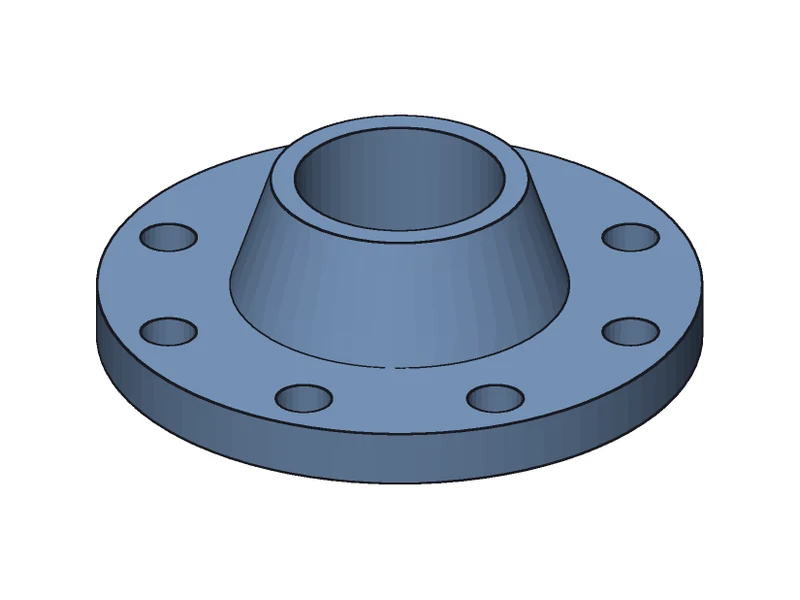
Dreht einen 2D-Querschnitt um die Z-Achse: Becher, Flansche, Riemenscheiben. Der Querschnitt ist der Umriss einer Hälfte des durchgeschnittenen Teils und muss vollständig rechts der Y-Achse liegen (x ≥ 0).
Wiederholt eine Form: ein Lochkreis, eine Reihe Lüftungsschlitze. Ein Bereich [Start : Schritt : Ende] schließt das Ende ein, [0 : 5] sind also sechs Werte, 0 bis 5. In einem difference schneidet er alle Löcher auf einmal.
Fasst Geometrie zu einem Teil mit Parametern zusammen, das Sie wie eine Funktion aufrufen. Geben Sie den Parametern Standardwerte und übergeben Sie nur die, die Sie ändern.
Schreiben Sie oben in der Datei einen Kommentar wie // [20:5:120] hinter eine Variable, und das Parameter-Panel des Viewers zeigt dafür einen Schieberegler; ein Kommentar in der Zeile darüber wird zur Beschriftung, und /* [Größe] */ beginnt eine Gruppe. Ziehen Sie den Regler, und die Zahl im Quelltext ändert sich mit.
Beschriftung. text() liefert einen 2D-Umriss: mit linear_extrude erhabene Schrift, von einem Teil abgezogen eine Gravur; halign und valign = "center" zentrieren ihn auf seiner Position. Die eingebauten Schriften sind die Liberation-Familie; für andere Schriften siehe die Fragen unten.
Alles funktioniert genauso in der Desktop-Version von OpenSCAD.
Im Vergleich zur Desktop-Version
OpenSCAD (Desktop)
Dieser Viewer
Installation
Installer herunterladen
Webseite öffnen
Was Ihren Code ausführt
OpenSCAD
Dasselbe OpenSCAD, kompiliert zu WebAssembly
Vorschau
F5: OpenCSG
Echte Geometrie aus Manifold, eingefärbt nach den F5-Konventionen
Projekte mit mehreren Dateien
Hauptdatei öffnen
Ordner hineinziehen
Teilen
Datei verschicken
Ein Link mit dem Code darin
Export
STL / 3MF / OFF / AMF
STL (die Dreiecke der Vorschau) und STEP (echte B-Rep)
Animation ($t)
Ja
Nein
Code per Link öffnen (für KI-Assistenten und Skripte)
Packen Sie den Code in die URL, und der Viewer öffnet sich mit dem Modell geladen und gerendert – ohne Datei, ohne Anmeldung. Gedacht ist das für KI-Assistenten: Wenn ChatGPT, Gemini oder Claude OpenSCAD für Sie schreibt, bitten Sie um einen Forgent3D-Vorschau-Link. Wer ihn öffnet, sieht das Modell gerendert, kann die Parameter ziehen und, wenn alles passt, STEP exportieren. Der Knopf „Mit Beispielcode öffnen“ oben ist so ein Link.
Link-Format
https://app.forgent3d.com/scad#code=<CODE>
<CODE> ist der .scad-Quelltext, entweder prozentkodiert (das Ergebnis von encodeURIComponent) oder als base64 / base64url in UTF-8. Der Viewer erkennt beides.
Setzen Sie ihn hinter das #: Das Fragment verlässt den Browser nie, der Code wird also nicht an unseren Server geschickt, und es gibt keine Längenbegrenzung. Für kurze Schnipsel geht auch ?code=.
Ein Link trägt eine Datei. Projekte mit include / use laufen über „Load project folder“; MCAD, BOSL2 und die anderen eingebauten Bibliotheken funktionieren auch aus einem Link.
Der Knopf „Copy link“ im Viewer macht aus dem geöffneten Code so einen Link.
Prompt zum Ausprobieren
Schreib OpenSCAD für ___ und gib mir einen Forgent3D-Vorschau-Link: https://app.forgent3d.com/scad#code=<der Code, mit encodeURIComponent kodiert>
Sie nutzen Claude Code oder Codex? Installieren Sie den Forgent3D-Skill
Ein Befehl, und der Agent rendert Ihre .scad mit dem echten OpenSCAD auf Ihrem Rechner: Er liest Bounding Box, Volumen und echo()-Werte zurück, prüft selbst eine Drei-Seiten-Ansicht, exportiert STL / 3MF und gibt Ihnen einen Link wie oben. Ohne OpenSCAD-Installation.
npx skills add forgent3d/forgent3d-skills
Die .scad bleibt in Ihrem Ordner; include / use und Customizer-Parameter funktionieren wie am Desktop, MCAD und BOSL2 sind eingebaut.
STEP wird weiterhin auf der Seite exportiert, die der Link öffnet: Der Skill selbst liefert das Netz von OpenSCAD.
Derselbe Skill schreibt auch parametrische Forgent3D-Modelle; welchen Weg er nimmt, entscheidet er nach Ihrer Anfrage.
Kann ich OpenSCAD online schreiben und als STL exportieren, ohne es zu installieren?
Ja. Der Viewer ist OpenSCAD selbst, kompiliert zu WebAssembly und ausgeführt in Ihrem Browser: Code schreiben, rendern, Parameter ziehen und STL exportieren passiert alles auf der Seite, und für CAD-Programme gibt es auch STEP. Ohne Installation und ohne Anmeldung.
Ist das echtes OpenSCAD?
Ja. Der Code wird von OpenSCAD selbst ausgeführt – einem Entwicklungsstand von 2025 mit dem Geometrie-Kernel Manifold –, kompiliert zu WebAssembly und ausgeführt in Ihrem Browser. Sprache, mitgelieferte Bibliotheken und Customizer-Kommentare verhalten sich wie am Desktop.
Warum sind die Wände einer Bohrung grün?
Das ist die Konvention der OpenSCAD-Vorschau (F5): Flächen, die ein mit difference() abgezogenes Objekt hinterlässt, werden in der „Rückseitenfarbe“ gezeichnet, im Standard-Farbschema grün. Der Viewer übernimmt das; ein Objekt mit eigenem color() behält seine Farbe.
Kann ich .scad-Dateien von Thingiverse oder Printables öffnen?
Ja. Ziehen Sie den ganzen heruntergeladenen Ordner hinein, damit die eingebundenen Dateien mitkommen. MCAD, Write.scad und BOSL2 sind bereits eingebaut.
Kann text() andere Schriften verwenden?
Mitgeliefert sind die Liberation-Schriften von OpenSCAD; sie enthalten lateinische Buchstaben samt Umlauten und ß sowie Griechisch und Kyrillisch. Ein Zeichen, das die Schrift nicht hat, erscheint als leeres Kästchen. Für eine andere Schrift legen Sie deren .ttf- oder .otf-Datei in den Projektordner neben die .scad (.ttc-Sammlungen werden nicht gelesen), schreiben use <datei.ttf> in den Code und wählen sie mit font = "Schriftname" – dem Namen der Schrift, nicht dem Dateinamen: Die Windows-Schrift arial.ttf etwa ist font = "Arial".
Wird mein Code auf einen Server hochgeladen?
Nein. OpenSCAD läuft in Ihrem Browser, die .scad-Dateien werden nie hochgeladen; auch Code hinter dem # in einem Link wird nicht an den Server geschickt.
Wie große Modelle schafft der Viewer?
Ein typisches Modell rendert in unter einer Sekunde. Ein Modell, das mit ausgerollten Schleifen mehr als 150.000 Knoten hat, ist für den Build im Browser zu groß, und das wird Ihnen gesagt. Ein langes Rendern lässt sich jederzeit abbrechen.
Was unterscheidet die Vorschau von der exportierten STEP?
Die Vorschau ist das Rendering von OpenSCAD selbst, Kreise bestehen aus $fn Facetten. Für den STEP-Export baut ein CAD-Kernel jedes Grundelement und jede boolesche Operation als exakte Geometrie neu auf, ein Kreis wird also ein echter Zylinder. Die exportierte STL besteht aus den Dreiecken der Vorschau. Farben gibt es nur in der Vorschau; weder STL noch STEP enthalten sie.
Wie sehe ich schnell OpenSCAD-Code, den ChatGPT oder Gemini geschrieben hat?
Fügen Sie ihn in den Viewer ein oder bitten Sie den Assistenten um einen Link der Form https://app.forgent3d.com/scad#code=<Code> – er öffnet sich mit dem bereits gerenderten Modell.