真正的 OpenSCAD
不是模仿语法的解释器,是 OpenSCAD 本体(2025 开发版,Manifold 内核)编译成 WebAssembly 在浏览器里跑。module、function、递归、列表推导、include 和 use 都和桌面版一样。
把代码贴进来,或者拖进一个 .scad 文件、整个项目文件夹:真正的 OpenSCAD 在你的浏览器里运行,停下来半秒就渲染出来。color()、% 背景、# 高亮和桌面版按 F5 看到的一样。不用安装,不用登录,文件不上传。
不是模仿语法的解释器,是 OpenSCAD 本体(2025 开发版,Manifold 内核)编译成 WebAssembly 在浏览器里跑。module、function、递归、列表推导、include 和 use 都和桌面版一样。
停下输入半秒就重新渲染,不用点按钮。参数面板读 Customizer 注释,拖滑块就重建并写回源码。
color() 跟着布尔运算走到面上;被 difference 减掉的面显示成绿色;% 画成半透明灰,# 画成半透明粉。$preview 为 true。
拖进整个文件夹,include 和 use 按真实目录解析。MCAD、Write.scad、BOSL2 内置,用到就自动挂载。文字用 OpenSCAD 自带的 Liberation 字体,也可以把 .ttf 放进项目。
「复制链接」把当前代码塞进网址,打开就是这个模型。AI 助手写的代码也能这样给你一个预览链接。
「导出 STL」直接存下画布上的三角面,和桌面版渲染后导出的一样,拿去切片打印。要给 Fusion、SolidWorks、FreeCAD 继续用,同一个页面还能把模型重建成真正的 B-rep STEP,见「OpenSCAD 转 STEP」。
点开就是这段代码,已经渲染好;改一行,半秒后重画。
// A bracket: a plate with two slots and a stiffening rib
$fn = 48;
difference() {
  union() {
    cube([60, 30, 4]);
    translate([0, 0, 4]) cube([60, 4, 16]);
  }
  for (x = [12, 48]) translate([x, 17, -1]) hull() {
    cylinder(h = 6, d = 5);
    translate([0, 6, 0]) cylinder(h = 6, d = 5);
  }
}
%translate([-5, -5, 0]) cube([70, 40, 1]); // the sheet it mounts on, shown only
#translate([30, 2, 10]) rotate([-90, 0, 0]) cylinder(h = 4, d = 3); // a pin, highlighted点开就在浏览器里渲染好;拖参数面板里的滑块改尺寸。不用登录。
最常用的几种写法,每条说清怎么用、哪里容易错。点「在线打开」,例子就在预览器里渲染好,改个数字马上看到变化。
cube · cylinder · sphere长方体、圆柱、球。cube 默认一个角在原点,cylinder 底面圆心在原点,sphere 球心在原点;cube 和 cylinder 加 center = true 改成以原点为中心。cylinder 的 d1 ≠ d2 就是圆台,$fn 是圆的分段数。
在线打开 →translate · rotate · mirror移动、旋转(单位是度,先绕 X、再绕 Y、再绕 Z)、镜像。变换写在物体前面,离物体近的先生效:translate(…) rotate(…) cube() 是先转再移。mirror 只翻转、不复制,要留原件就再写一遍。
在线打开 →difference() · union() · intersection()布尔运算。difference 用第一个物体减去后面所有物体:打孔、开槽、挖腔都靠它。挖孔的物体两头各多伸出 1 mm,别和表面正好齐平,否则预览里会留下闪烁的残面,渲染也可能报错。union 合并,intersection 只留重叠的部分。
在线打开 →hull()把里面的物体包成一个凸壳。四个圆柱 hull 起来是圆角板,两个圆柱 hull 起来是腰形孔。它只会往外包,凹进去的形状要和 difference 配着用。
在线打开 →minkowski()让第二个物体沿着第一个物体的表面走一圈:方块配一个小球,就是所有边都倒了圆角的盒子。结果在每个方向都会长大一个球的直径,所以方块要先减掉这么多。
在线打开 →linear_extrude()把 2D 图形(square、circle、polygon、text)沿 Z 轴拉成实体。twist 让它边拉边转(单位是度),scale 让顶面按比例缩放。circle 配 $fn = 6 就是六边形。
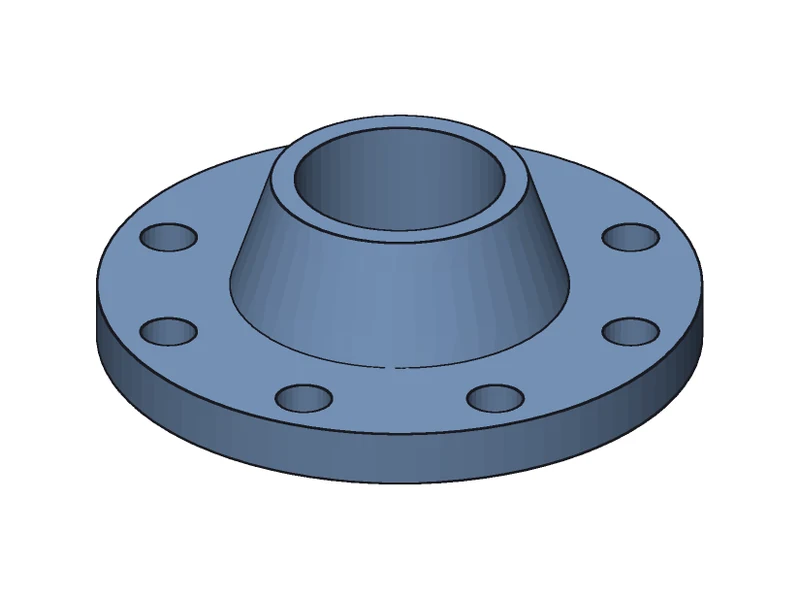
在线打开 →rotate_extrude()把 2D 截面绕 Z 轴转一圈,做杯子、法兰、皮带轮这类回转体。截面就是零件剖成两半后一半的轮廓,要整个在 Y 轴右边(x ≥ 0)。
在线打开 →for重复生成:一圈螺栓孔、一排散热孔。范围 [开始 : 步长 : 结束] 包含结束值,[0 : 5] 是 0 到 5 共 6 个数。放进 difference 里就是一次挖出所有孔。
在线打开 →module把一段几何包成带参数的零件,像函数一样反复调用。参数可以给默认值,调用时只写要改的那几个。
在线打开 →// [min : step : max]文件开头的变量后面写 // [20:5:120] 这样的注释,预览器的参数面板就出现一个滑块;上一行的注释是它的说明,/* [尺寸] */ 给参数分组。拖滑块,源码里的数字跟着改。
在线打开 →text()写字。text() 出来的是 2D 轮廓,套上 linear_extrude 是凸字,再从零件里减掉就是刻字;halign、valign 设成 "center" 让文字以所在点为中心。内置字体是 Liberation,没有汉字;写中文要自带字体,见下方常见问题。
在线打开 →这些写法在桌面版 OpenSCAD 里一样能用。
| 桌面版 OpenSCAD | 这个预览器 | |
|---|---|---|
| 安装 | 下载安装包 | 打开网页就能用 |
| 执行代码的 | OpenSCAD | 同一个 OpenSCAD,编译成 WebAssembly |
| 预览画面 | F5:OpenCSG | Manifold 的真几何,配色沿用 F5 的约定 |
| 多文件项目 | 打开入口文件 | 拖进文件夹 |
| 分享 | 发文件 | 一个带代码的链接 |
| 导出 | STL / 3MF / OFF / AMF | STL(就是预览那批三角面)、STEP(真 B-rep) |
| 动画 $t | 有 | 没有 |
把代码放进网址,预览器打开就载入它、立刻渲染:不用文件、不用登录。这是给 AI 助手准备的:ChatGPT、Gemini、Claude 替你写了 OpenSCAD,让它顺手附上一个 Forgent3D 预览链接,点开就是渲染好的模型,能拖参数,满意了还能导 STEP。上面「带着示例代码打开」那颗按钮就是这样一个链接。
链接格式
https://app.forgent3d.com/scad#code=<CODE>给 AI 的提示词
写一个 OpenSCAD 的 ___,并给我一个 Forgent3D 预览链接:https://app.forgent3d.com/scad#code=<把代码 encodeURIComponent 之后放这里>一条命令,agent 就能在你本机用真正的 OpenSCAD 渲染 .scad:读回包围盒、体积和 echo() 的数,截一张三视图自己核对,导 STL / 3MF,最后给你一个上面那样的带代码链接。不用装 OpenSCAD。
npx skills add forgent3d/forgent3d-skills能。这个预览器就是 OpenSCAD 本体编译成 WebAssembly,在浏览器里运行:写代码、渲染、拖参数、导出 STL 都在网页上完成,要给 CAD 软件用还能导出 STEP。不用安装,也不用登录。
是。执行代码的就是 OpenSCAD 本体(2025 年的开发版快照,带 Manifold 几何内核),编译成 WebAssembly 在你的浏览器里运行。语言行为、内置库、Customizer 注释都和桌面版一样。
这是 OpenSCAD 预览(F5)的约定:被 difference() 减掉的物体留下的面用「背面色」显示,默认配色里是绿色。预览器照着这个约定画,color() 过的物体仍按自己的颜色显示。
能。把下载的整个文件夹拖进来,被 include 的文件才会一起带上。MCAD、Write.scad 和 BOSL2 已经内置。
预览器内置的是 OpenSCAD 自带的 Liberation 字体,里面没有汉字,缺的字会画成方框。把一个中文字体文件(.ttf 或 .otf;.ttc 字体集不认)和 .scad 放进同一个文件夹一起拖进来,代码里写 use <字体文件名.ttf>,再在 text() 里用 font = "字体名" 指定。字体名是字体自己的名字,不是文件名:比如 Windows 自带的 simhei.ttf 是 font = "SimHei"。
不会。OpenSCAD 在你的浏览器里运行,.scad 文件不上传;链接里 # 后面的代码也不会发给服务器。
一般模型一秒以内。展平后超过 15 万个节点的模型(把循环展开后)在浏览器里跑不动,会直接告诉你。耗时的渲染随时可以停。
预览是 OpenSCAD 自己的渲染,圆是 $fn 个面片。导出 STEP 时由 CAD 内核把每个图元和布尔运算重建成精确几何,圆就是真圆柱。导出的 STL 就是预览那批三角面。颜色只在预览里,STL 和 STEP 都不带。
贴进预览器,或者让它直接给一个 https://app.forgent3d.com/scad#code=<代码> 形式的链接,点开就是渲染好的模型。
预览满意了要 STEP:同一个工具,真正的 B-rep,Fusion、SolidWorks、FreeCAD 都能打开。
哪些 OpenSCAD 写法能精确转成 STEP,目前还有哪些限制。
文章
想看一段 OpenSCAD 代码长什么样,不一定要装 OpenSCAD。贴进浏览器里的预览器,停下来就渲染,颜色和桌面版一样,还能把代码放进链接里发给别人。
文章
挖完孔孔壁是绿的,不是你写错了。这篇讲 OpenSCAD 预览的配色约定、color() 为什么外层赢、% 和 # 在预览和渲染里各是什么下场。