脚本照原样跑
builder 模式与代数模式、选择器、Locations、joints——build123d 0.13 的写法照常能用,numpy、bd_warehouse、sympy 照常 import。
把 build123d 脚本贴进来,或者打开一个带代码的链接,浏览器里直接建出零件。代码里的尺寸常量变成滑块,拖一下就重建;满意了导出 STEP 或 STL。不用装 Python 和 OCP,不用注册,代码不上传。
builder 模式与代数模式、选择器、Locations、joints——build123d 0.13 的写法照常能用,numpy、bd_warehouse、sympy 照常 import。
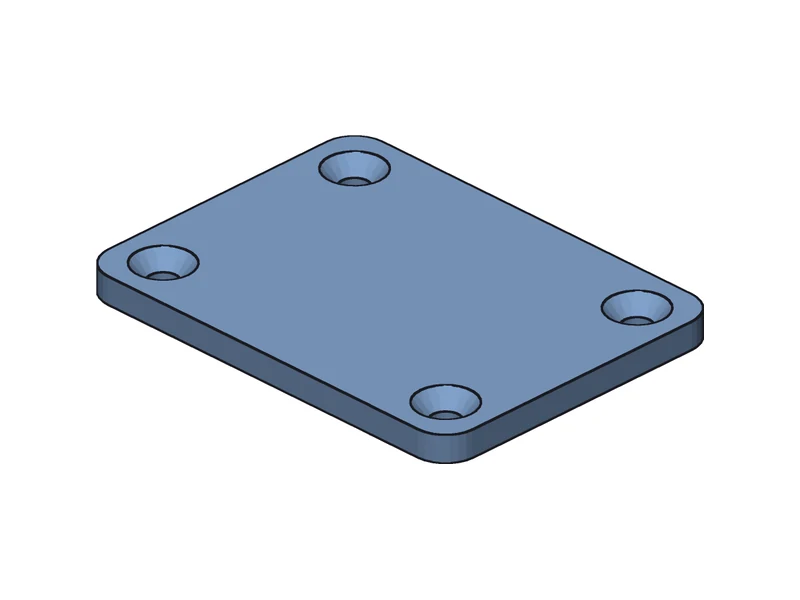
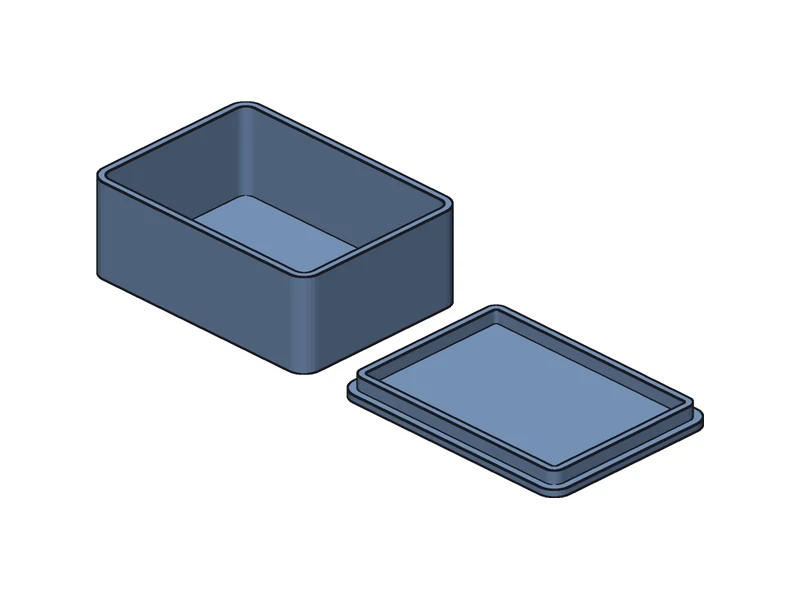
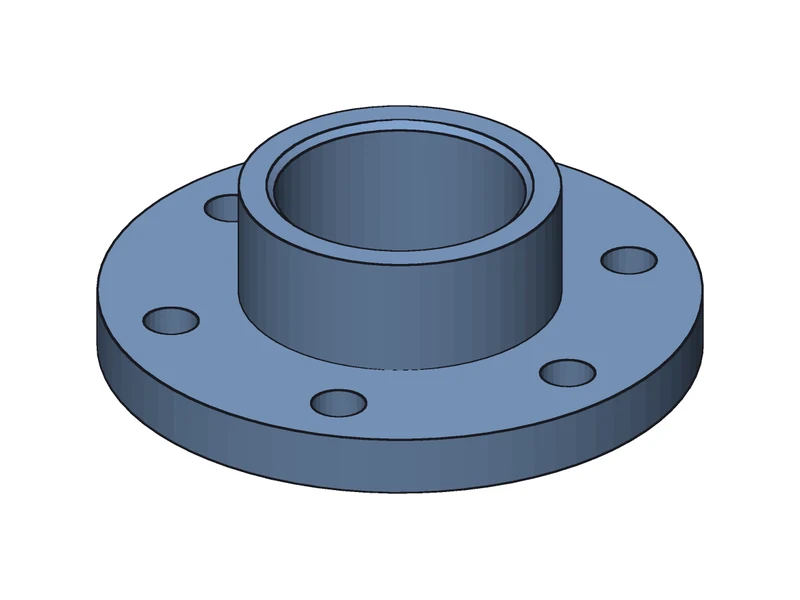
建出的是真正的实体,不是网格:真平面、真圆柱、真孔。右下角一键导出 STEP(Fusion、SolidWorks、Onshape、FreeCAD 直接打开)或 STL(给切片软件)。
用 #@ 声明的旋钮,或者——没声明时——模块顶层的每个数字常量,都会变成参数卡里的滑块。拖动时改的是代码里那一行的数字,然后重建。
「孔改成 M4」「盖子松一点」:AI 改代码、浏览器重建,建不出来的不收,可撤销。未登录每天 2 次;存进「我的模型」后可以交给 AI agent 接着做。
出错时说的是你自己代码里的第几行,并标在编辑器上,一键交给 AI 修。在 build123d 里能跑、这里却报错或形状不对的,点「报告问题」发给我们。
「复制链接」把当前代码放进网址,谁打开都看到同一个零件。ChatGPT、Claude 替你写了 build123d,也可以让它直接给这样的链接。
点开就在浏览器里建好;拖参数卡里的滑块改尺寸,然后导出 STEP。不用登录。
代数模式,一行一个常量,没有 #@——打开后 OD、HEIGHT 这几个常量就是滑块。
"""M3 standoff with a hex nut pocket underneath. World Z-up, mm; it stands on Z=0."""
from build123d import *
from ocp_vscode import show

OD = 12.0  # outer diameter
HEIGHT = 15.0
BORE = 3.4  # M3 clearance hole
NUT_AF = 5.7  # nut across flats, plus clearance
NUT_DEPTH = 3.0

standoff = Cylinder(OD / 2, HEIGHT, align=(Align.CENTER, Align.CENTER, Align.MIN))
standoff -= Cylinder(BORE / 2, HEIGHT, align=(Align.CENTER, Align.CENTER, Align.MIN))
standoff -= extrude(RegularPolygon(NUT_AF / 2, 6, major_radius=False), amount=NUT_DEPTH)
top_outer = standoff.edges().group_by(Axis.Z)[-1].sort_by(SortBy.RADIUS)[-1]
standoff = chamfer(top_outer, 0.8)

show(standoff)
能跑的和目前跑不了的,一条条列在这里。做不到的写法会直接报错并说明原因。
| 本机 build123d | 这一页 | |
|---|---|---|
| 安装 | pip install build123d(连带 OCP / OpenCASCADE 的 wheel) | 打开一个网页 |
| 看模型 | ocp_vscode / VS Code 插件 | 页面自带 |
| 改参数 | 改数字、再运行一遍 | 滑块,写回代码里的数字 |
| 分享 | 发 .py 文件 | 一个带代码的链接 |
| 导出 | 代码里调 export_step() / export_stl() | 页面上的 STEP / STL 按钮 |
| 第三方库 | pip 能装的都行 | numpy、bd_warehouse、sympy |
把代码放进网址,编辑器打开就载入它、立刻构建——不用文件,不用登录。它是为 AI 助手准备的:ChatGPT、Gemini、Claude 替你写了 build123d,让它顺手给一个 Forgent3D 预览链接,点开就是真实几何,能拖参数、能导 STEP。上面的「带示例代码打开」就是这样一个链接。
链接格式
https://app.forgent3d.com/build123d#code=<CODE>可以这样问 AI
用 build123d 写一个 ___,尺寸一行一个常量,再给我一个 Forgent3D 预览链接:https://app.forgent3d.com/build123d#code=<代码,用 encodeURIComponent 编码>一条命令,agent 就能在你的仓库里写参数化的 build123d 模型,在本机用 Forgent3D 的 CAD 引擎构建:读回包围盒和体积、自己看三视图、导出 STEP / STL。不用装 Python 和 OCP。
npx skills add forgent3d/forgent3d-skills能。打开编辑器,贴代码或打开带代码的链接,浏览器里直接建出零件;拖参数、导出 STEP / STL 都在页面上完成。不用安装,不用注册。
一般不用改。from ocp_vscode import show 和 show(...) 原样能用:show 给的对象就是要显示的零件;没有 show 就取 export_step 之类导出的对象,再没有就取最后一个 3D 变量。export_* 不会真写文件,导出用页面上的按钮。
numpy、bd_warehouse、sympy 和 Python 标准库都能 import。CadQuery、scipy、matplotlib、shapely 不行,直接 from OCP import … 大多也不行;报错里会说该怎么改。
不会。构建和导出都在你的浏览器里完成,链接里 # 后面的代码也不会发给服务器。只有你主动用「AI 修改」或「报告问题」(勾着附上代码)时,代码才会发给我们。
贴进编辑器,或者让 AI 直接给一个 https://app.forgent3d.com/build123d#code=<代码> 形式的链接,点开就是建好的零件。
能。导出的是实体,孔和圆柱面导入后就是可以选取、标注的圆柱面,不是三角网格。