
孔径与打印间隙
对识别出的孔调整直径;也可在支持时统一增加孔的间隙。修改前会显示影响哪一组孔。
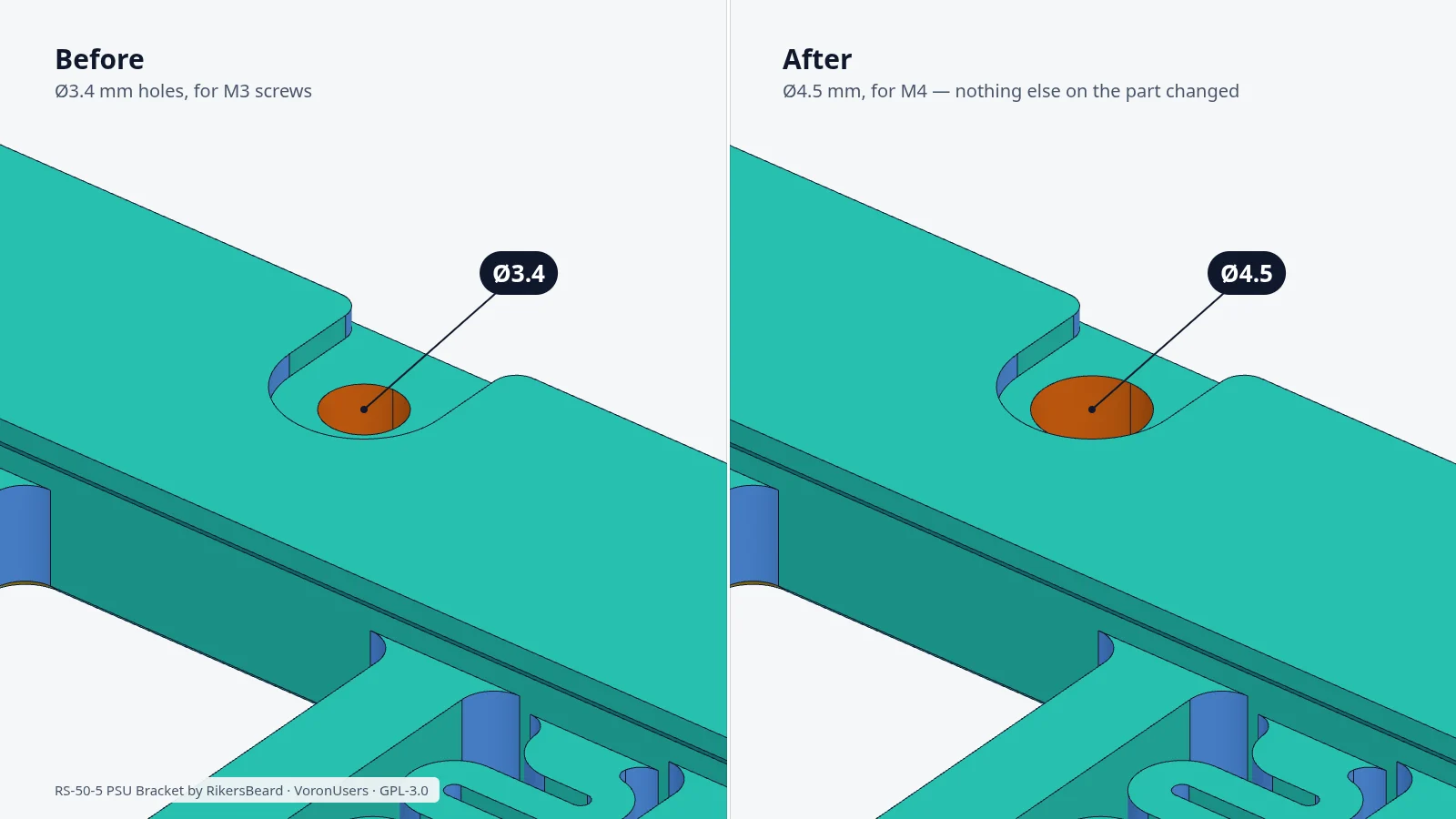
Voron 电源支架(真实开源件):两个孔从 Ø3.4 改为 Ø4.5 mm,和作者的原始 STEP 核对过其余不变。输入、重建代码、修改结果和检查报告均可下载。
对识别出的孔调整直径;也可在支持时统一增加孔的间隙。修改前会显示影响哪一组孔。
点板面或端面调整支持的厚度、长度。几何结构决定可改的范围,不是把整个零件等比缩放。
识别出孔组或行列阵列后,调整可用的孔距、孔数、行数或列数。任意孔布局不保证都能识别。
重建得到的是新的 CAD 表达,能编辑的常量和几何操作留在模型中。超出点面编辑范围的修改可以继续用代码或 AI。
登录后进入模型工作台,导入 STEP 或 STP,原始文件随模型保存。导入后查看识别出的尺寸和编辑选项,同一文件里的不同实体可改的范围可能不同。点选孔壁、板面或端面,输入新值,程序会重建并自检;无法安全完成时保留原状。确认孔径、孔距和外形后,导出 STEP 或 STL。更复杂的改动,可以把选中的面和修改要求交给 AI 助手。
可以尝试。Forgent3D 对支持的实体重建 CAD 代码,也能在导入实体上添加局部编辑操作。并非所有零件、所有尺寸都能识别,页面会显示可用的修改。
看每个实体的识别结果,有三种情况。能识别出构造的实体会生成可编辑的 CAD 代码,并通过几何核对:可以改支持的尺寸,也能继续改代码;这是根据形状重新推导的构造,不是原作者的特征历史。生成不了整件的代码时,保留原几何,在支持的部位添加修改操作,其他复杂外形照样保留。找不到安全的重建或修改方式时,原实体保持不变:能打开文件,不代表每个尺寸都能一键修改。
不能保证恢复原作者的草图、约束、参数关系或操作顺序。它根据最终几何推导新的可编辑构造,或者在保留的实体上添加操作。新的可编辑模型与原设计历史不是一回事。
支持的孔径编辑作用在识别出的孔或孔组上,不是整体缩放。查看卡片说明的影响范围,再检查重建后的尺寸。可下载的 Voron 支架案例验证了两个孔扩大后,外形、孔中心和其余部分都与作者的原始 STEP 相同。
先用 STL to STEP 转换器识别曲面。转换成功后可在本地试改支持的尺寸;登录后下载修改结果或保存为模型继续编辑。平面回退的结果不提供同样的点面试改能力。
改 STEP 需要登录,导入的文件上传到你账号里的云端模型。自己改参数、改代码和导出不消耗 AI 积分;调用 AI 助手会消耗积分,额度见账号页面。从 STL 开始的话,转换和原样 STEP 下载免费、免登录,在浏览器本地完成,曲面识别成功后支持的尺寸可以当场试改;下载修改后的 STEP 或保存成云端模型需要登录。
STEP 导入模型工作台时会上传并保存。独立转换页的 STL 转换与当场试改在浏览器内运行;保存成云端模型会上传,为留下修改用 Google 或 GitHub 登录也会上传(零件会打开成模型)。不要把转换器的本地处理承诺理解为整个工作台都不上传。
它不是原始 SolidWorks、Fusion 或 FreeCAD 工程的恢复器。扫描网格、雕塑、复杂自由曲面和大装配的可编辑范围取决于输入质量与识别结果。找不到对应尺寸、修改超出几何允许的范围或自检失败时,需要换别的建模方式。
不是。它来自 2026 年 11 月 8 日的 STL 几何转换测试。重建可编辑构造和完成指定编辑是不同任务;该数字不能用于表示它们的成功率。